
Die erste Anmeldung
- Öffne „Mein Fridsee“ und melde dich mit demselben Fridsee-Konto an, das du in der App verwendest.
- Noch kein Konto? Wähle „Konto erstellen“ und gib Name, E-Mail, Passwort und Haushaltsnamen ein.
- Wähle nach der Anmeldung einen Haushalt aus der Liste. Vorräte und Einkäufe beziehen sich immer auf den ausgewählten Haushalt.
Anleitung: Local → Premium → Cloud
Premium aktivieren → Daten kopieren → Cloud-Modus einschalten
Ein Premium-Abo umfasst alle aktuellen Mitglieder dieses Haushalts. Jedes Mitglied nutzt sein eigenes Konto und benötigt kein zweites Abo.
Vor dem Start: Erstelle in den Einstellungen eine lokale Sicherung. Melde dich unter „Konto und Synchronisierung“ an oder erstelle ein Fridsee-Konto und wähle den Zielhaushalt. Bleibe zunächst im Modus Local Free.
- Premium aktivieren. Öffne in den Einstellungen „Premium bei Google Play“, wähle ein Abo und bestätige den Kauf im Store. Warte, bis Premium für den ausgewählten Haushalt aktiv ist. Hat der Haushalt bereits Premium, kaufe kein weiteres Abo.
- Daten kopieren. Wähle in den Einstellungen „Local Free zu Premium importieren“. Prüfe Konto und Zielhaushalt, tippe auf „Premium prüfen und Vorschau“, wähle die gewünschten Einträge und bestätige das Kopieren. Pro Durchgang sind bis zu 200 Einträge möglich; übertrage größere Vorräte in mehreren Gruppen.
- Cloud-Modus aktivieren. Kehre erst nach erfolgreichem Kopieren zu den Einstellungen zurück, tippe auf „Local Free“ und bestätige den Wechsel zu „Cloud-Haushalt“. Weder Kauf noch Import ändern den Modus automatisch.
Ergebnis prüfen. Warte auf die Synchronisierung und prüfe Haushaltsname, Vorräte und Einkaufsliste. Nimm weitere Änderungen im Cloud-Modus vor. Wenn du keine lokalen Daten übertragen möchtest, kannst du den Import überspringen.
Haushaltsmitglieder einladen. Öffne unter „Haushalte“ die Mitgliederverwaltung und sende eine Einladung an ihre E-Mail-Adresse. Der Empfänger meldet sich mit dieser Adresse an, öffnet „Haushalte“ → „Einladungen“ (Briefumschlag), nimmt die Einladung an und wählt diesen Haushalt.
Aktiviere den Cloud-Modus auch auf dem Gerät jedes Mitglieds. Mitglieder nutzen Premium des Haushalts ohne eigenes Abo. Sie importieren ihre lokalen Daten nur, wenn diese zu den gemeinsamen Vorräten hinzugefügt werden sollen. Kopiere dieselben Daten nicht erneut, ohne die Vorschau zu prüfen.
Der Import kopiert aktuelle Produkte und noch nicht gekaufte Artikel der Einkaufsliste. Verlauf und alte Warteschlangen bleiben lokal. Ähnliche Namen sind standardmäßig abgewählt; prüfe sie vor der Bestätigung. Mengen werden nicht automatisch zusammengeführt.
Die lokalen Originale bleiben auf dem Handy. Nach dem Import sind lokale und Cloud-Daten unabhängig. Ein Wechsel zurück zu Local Free lädt keine Änderungen aus der Cloud herunter.
Die folgenden Abbildungen zeigen Premium nach der Aktivierung, die Importvorschau und ein angemeldetes Konto im lokalen Modus. Die Beschriftungen wurden für diese Anleitung ins Deutsche übertragen. Je nach App-Version können einzelne Bezeichnungen abweichen.
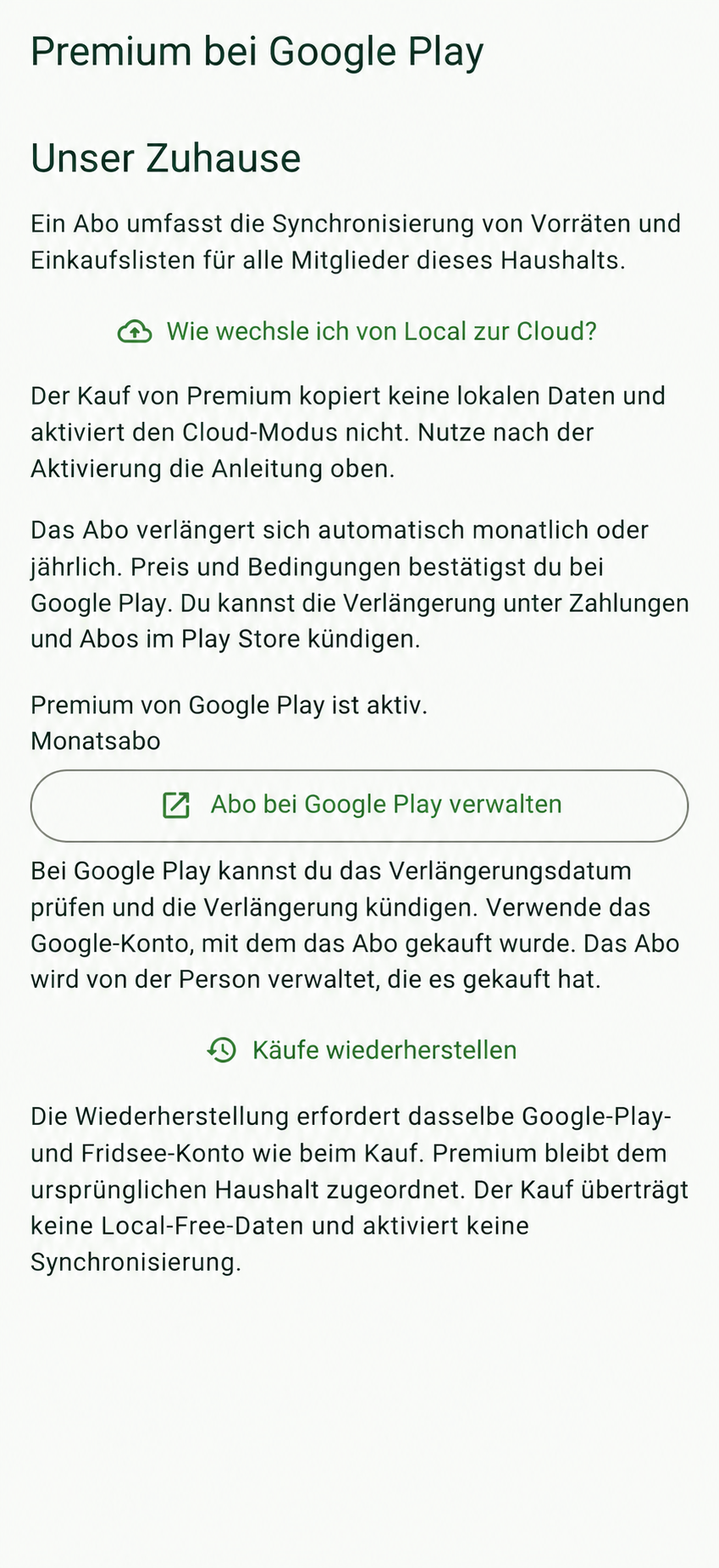
1. Premium aktiv
Prüfe nach dem Kauf die Aktivierung für den richtigen Haushalt. Der Kauf startet weder Import noch Synchronisierung.
Deutschsprachige Abbildung · BeispieldatenAnsicht vergrößern ↗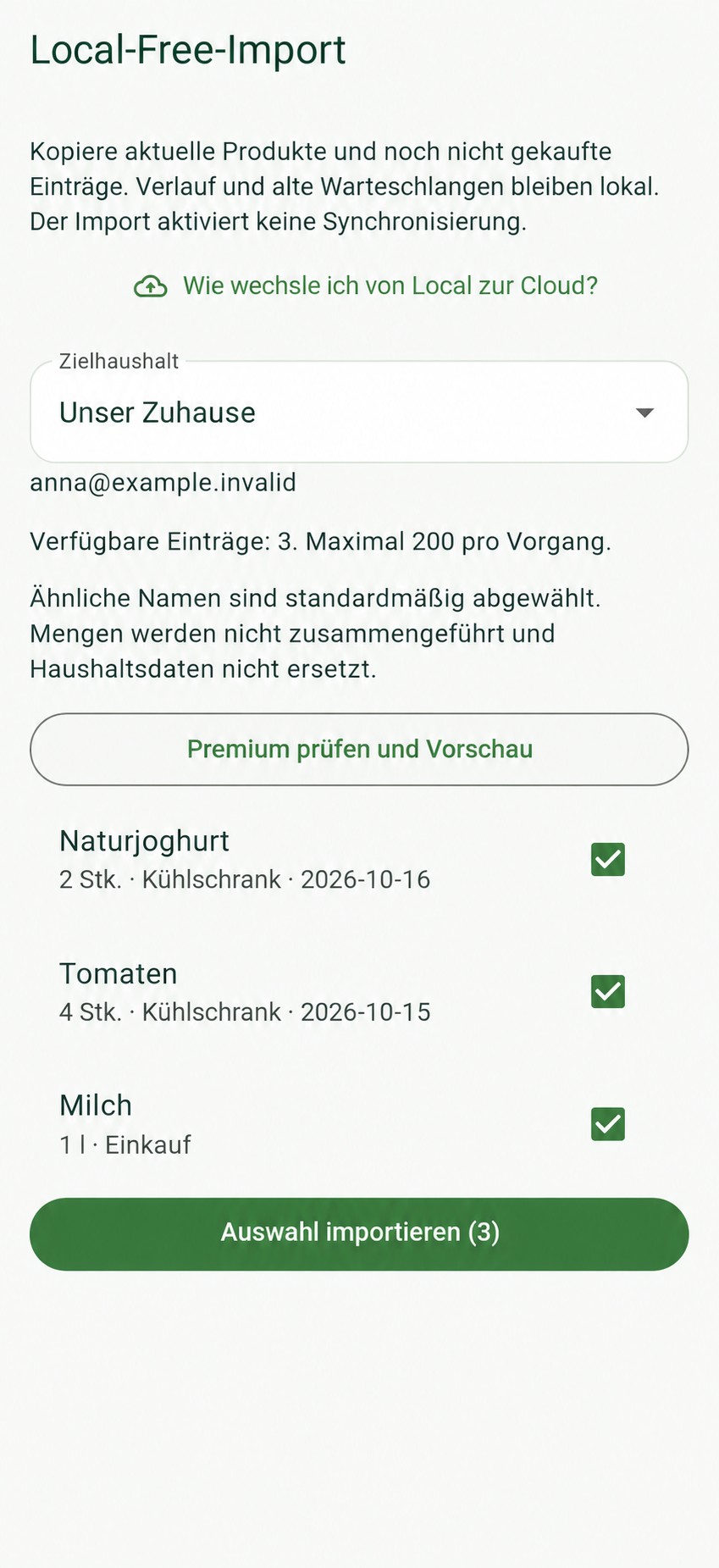
2. Vorschau zum Kopieren der Daten
Prüfe den Haushalt sowie ausgewählte Vorräte und Einkäufe. Bestätige das Kopieren erst nach Prüfung der Vorschau.
Deutschsprachige Abbildung · BeispieldatenAnsicht vergrößern ↗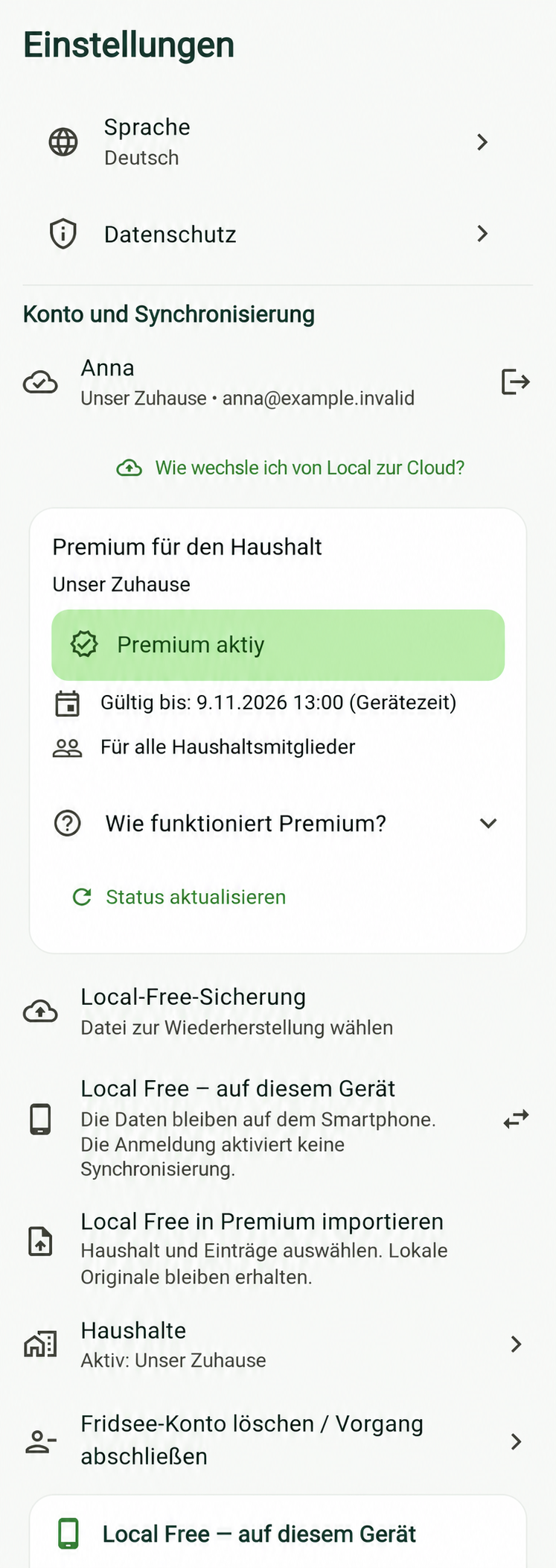
3. Modus in den Einstellungen ändern
Tippe nach Anmeldung, Premium-Aktivierung und erfolgreichem Import auf „Local Free“ und bestätige den Wechsel zum Cloud-Haushalt.
Deutschsprachige Abbildung · BeispieldatenAnsicht vergrößern ↗Vorräte hinzufügen und organisieren
- Wähle unter „Vorräte“ die Option „Produkt hinzufügen“. Gib einen Code ein oder scanne ihn mit der Kamera, falls dein Browser dies unterstützt.
- Gib Name, Menge, Einheit und Lagerort ein. Lege Packungen mit unterschiedlichen Daten als separate Einträge an.
- Gib das Datum ein oder lies es aus einem Foto des Etiketts. Vergleiche das erkannte Datum immer mit der Verpackung und bestätige es vor dem Speichern.
- Wähle die Datumsart: „Zu verbrauchen bis“ oder „Mindestens haltbar bis“. Diese Angaben sind nicht austauschbar.
- Bei jedem Produkt kannst du die Menge ändern, es verschieben oder als geöffnet, eingefroren, verbraucht, entsorgt oder weitergegeben markieren.
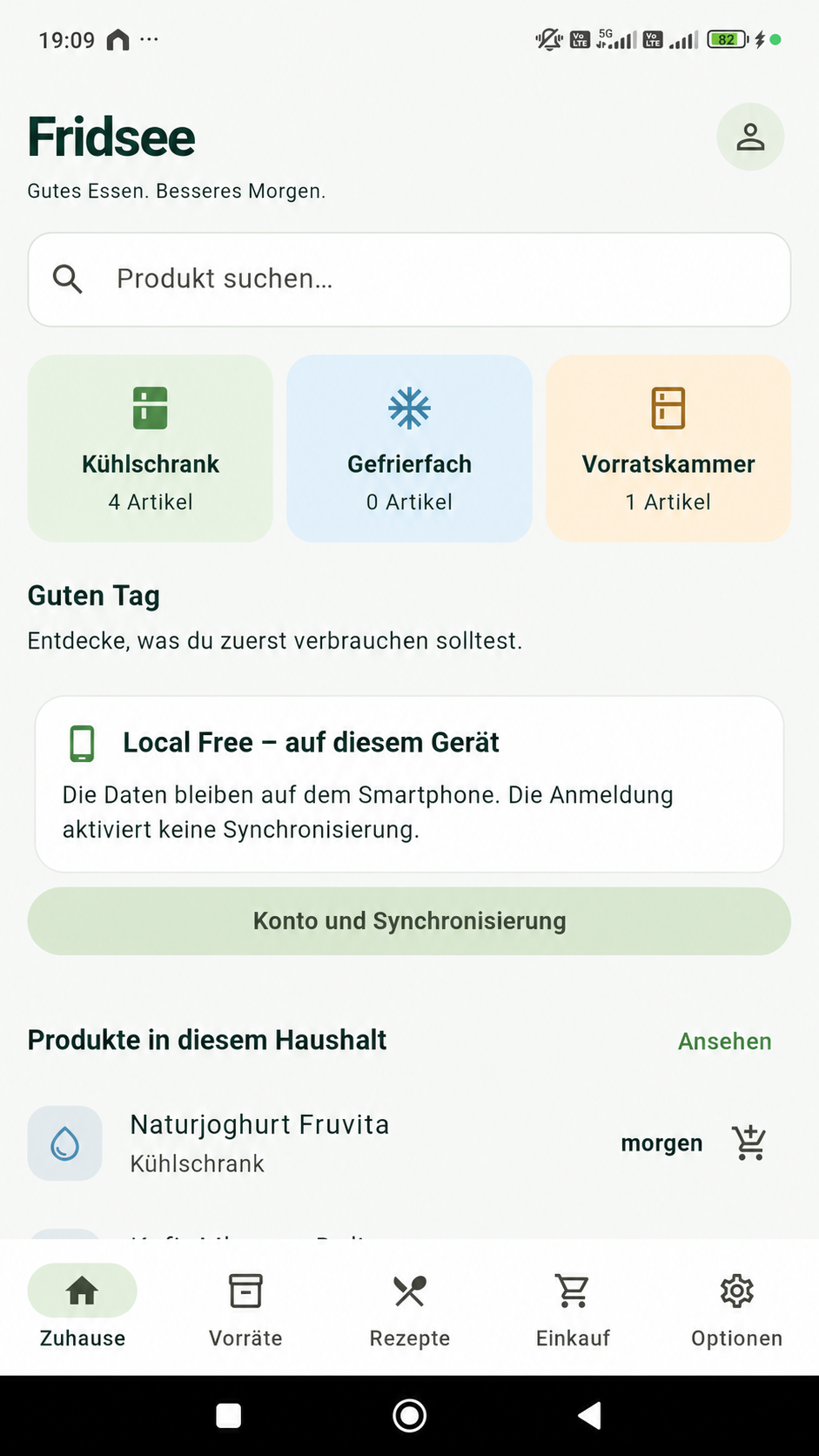
Startbildschirm der App
Suche ein Produkt oder tippe auf einen Lagerort, um dessen Vorräte zu öffnen. Bei jedem Produkt siehst du Haltbarkeit und Kategoriesymbol.
Deutschsprachige Abbildung · BeispieldatenAnsicht vergrößern ↗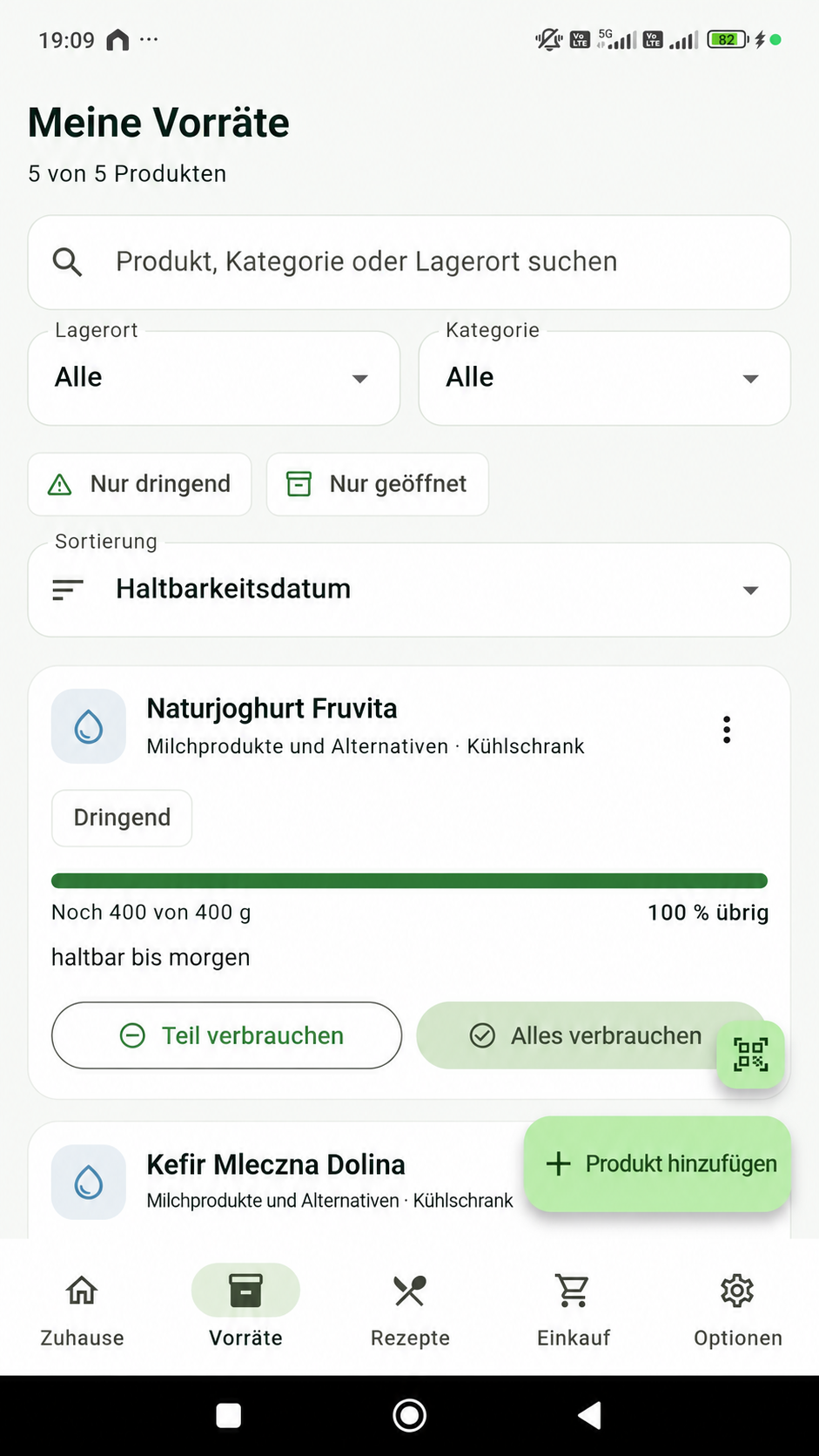
Vorräte und Haltbarkeit verwalten
Prüfe Mengen und Haltbarkeitsdaten, filtere deine Vorräte und erfasse den Verbrauch.
Deutschsprachige Abbildung · BeispieldatenAnsicht vergrößern ↗Haltbarkeitsdaten und Erinnerungen
- Die Ansicht „Heute“ zeigt die Haushaltsübersicht und Produkte, die Aufmerksamkeit benötigen.
- Unter „Haltbarkeit“ findest du das maßgebliche Datum einschließlich der Regeln nach dem Öffnen. Hinweise stammen aus derselben Logik wie in der App.
- Lege unter „Einstellungen“ die Uhrzeit der Übersicht, die Zeitzone und Kategorieregeln fest. Push-Nachrichten erhältst du in der eingerichteten mobilen App; die Website zeigt Hinweise und ihren Verlauf.
Rezepte und Kochen
- Wähle unter „Kochen“ Rezepte, für die alles vorhanden ist, nur wenige Zutaten fehlen oder Zutaten bald verbraucht werden sollten.
- Filtere nach Ernährungsweise, Allergenen, Zeit und Ausstattung. Prüfe Zutaten und Verpackungen — die Filter hängen von der Vollständigkeit der Rezeptdaten ab.
- Öffne ein Rezept. Fehlende Zutaten kannst du zur Einkaufsliste hinzufügen.
- Folge den Kochschritten. Erst die abschließende Bestätigung „Gekocht“ bucht Zutaten vom Vorrat ab. Die Mengen beziehen sich auf die im Rezept angegebene Portionszahl.
- Nach dem Kochen kannst du das Rezept bewerten und den Verlauf ansehen.
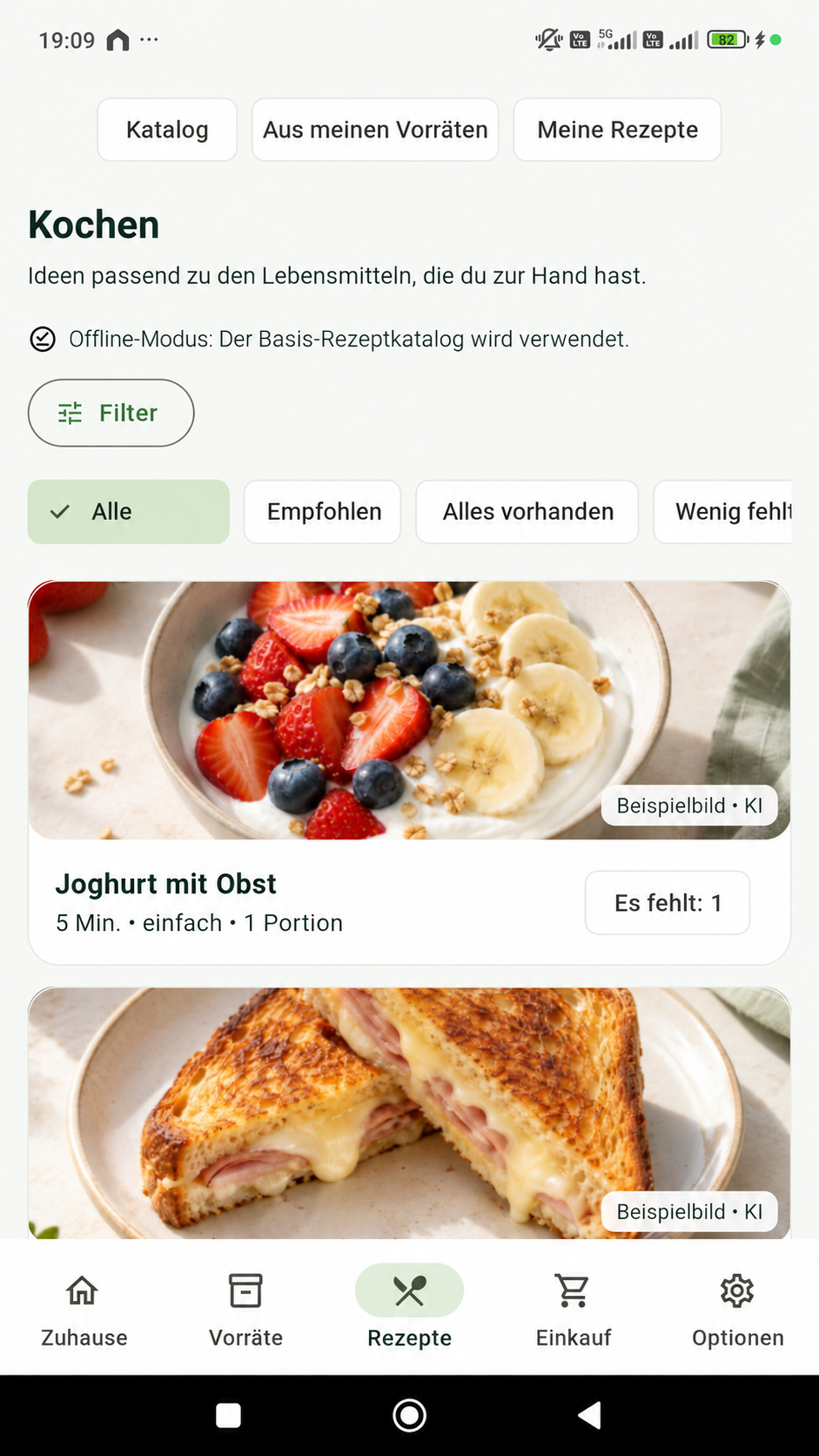
Ein Rezept auswählen
Entdecke Rezepte mit Beispielbildern. Filter und Hinweise zu fehlenden Zutaten helfen bei der Auswahl.
Deutschsprachige Abbildung · BeispieldatenAnsicht vergrößern ↗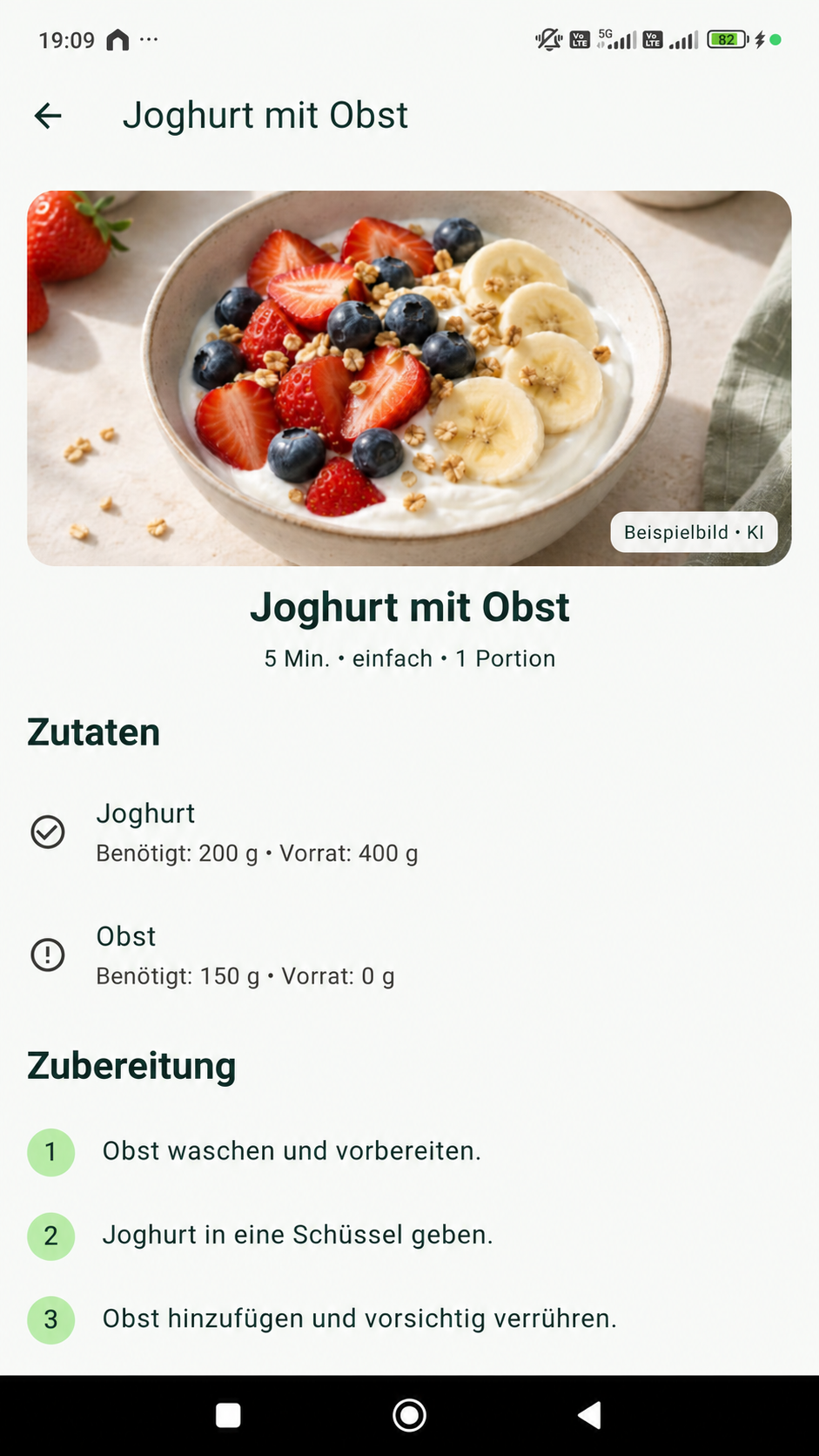
Zutaten und Zubereitung
Öffne ein Rezept, um Zutaten und Schritte zu prüfen. Fehlende Produkte kannst du zur Einkaufsliste hinzufügen.
Deutschsprachige Abbildung · BeispieldatenAnsicht vergrößern ↗Gemeinsame Einkaufsliste
- Füge ein Produkt manuell oder fehlende Zutaten aus einem Rezept hinzu.
- Nach dem Aktualisieren sehen alle Haushaltsmitglieder dieselbe Liste. Markiere die gekauften Artikel.
- Wähle „Zum Vorrat hinzufügen“ und gib Lagerort sowie Haltbarkeitsdatum an. Das Produkt wird ohne erneute Namenseingabe hinzugefügt.
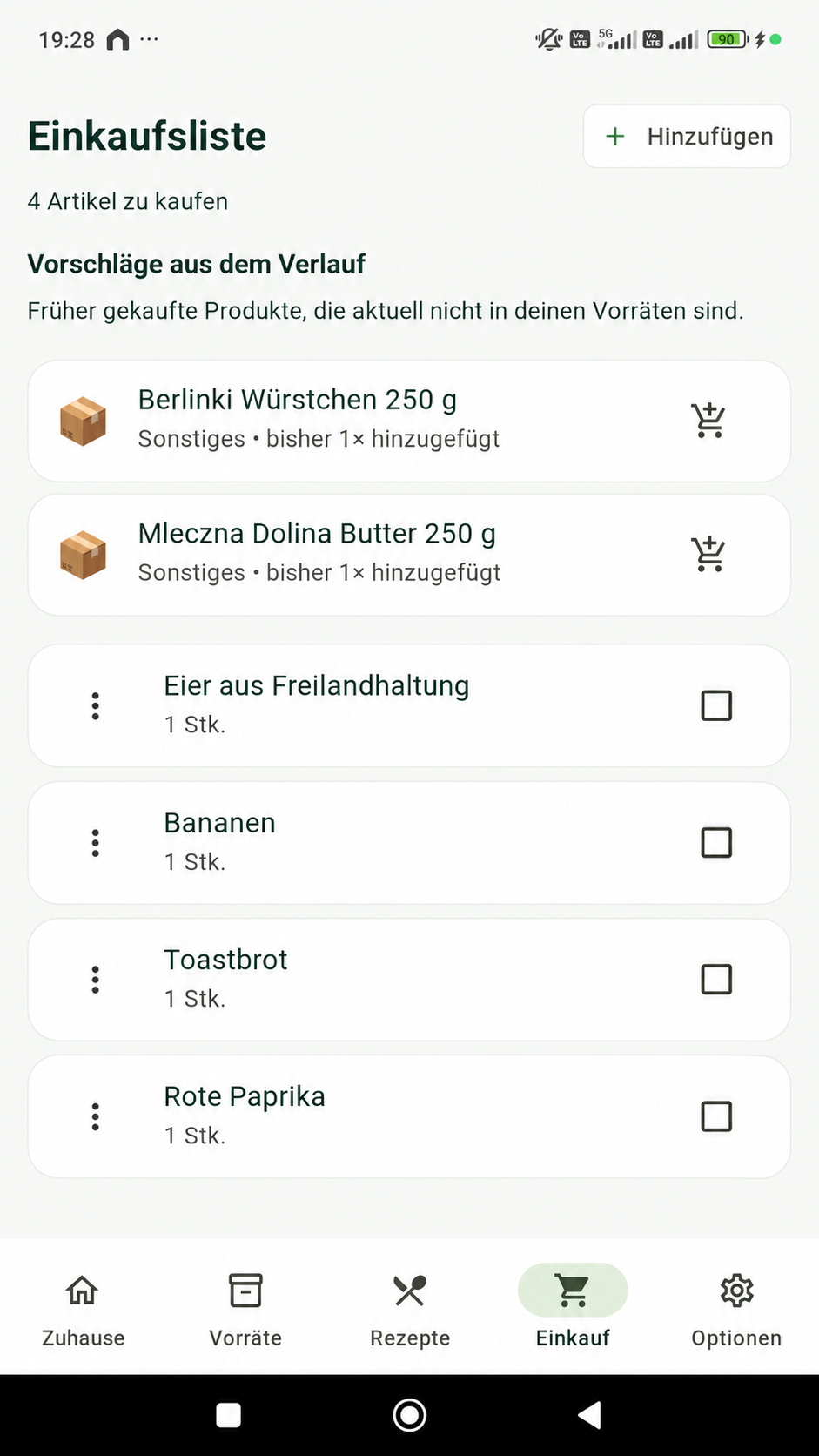
Einkaufsliste in der App
Füge Produkte hinzu, markiere gekaufte Artikel und übertrage sie in den Vorrat. Dieses Beispiel zeigt eine Liste im lokalen Modus.
Deutschsprachige Abbildung · BeispieldatenAnsicht vergrößern ↗Haushalte und Mitglieder
- Unter „Haushalt“ kannst du einen neuen Haushalt erstellen oder zu einem anderen wechseln.
- Der Eigentümer kann Personen per E-Mail einladen. Die Einladung erscheint in deren Konto. Gibt das System einen Code zurück, kannst du ihn selbst weitergeben.
- Der Empfänger nimmt die ausstehende Einladung an oder gibt den erhaltenen Code ein.
- Aktionen wie das Entfernen eines Mitglieds, das Verlassen eines Haushalts oder die Übertragung der Eigentümerschaft erfordern eine Bestätigung.
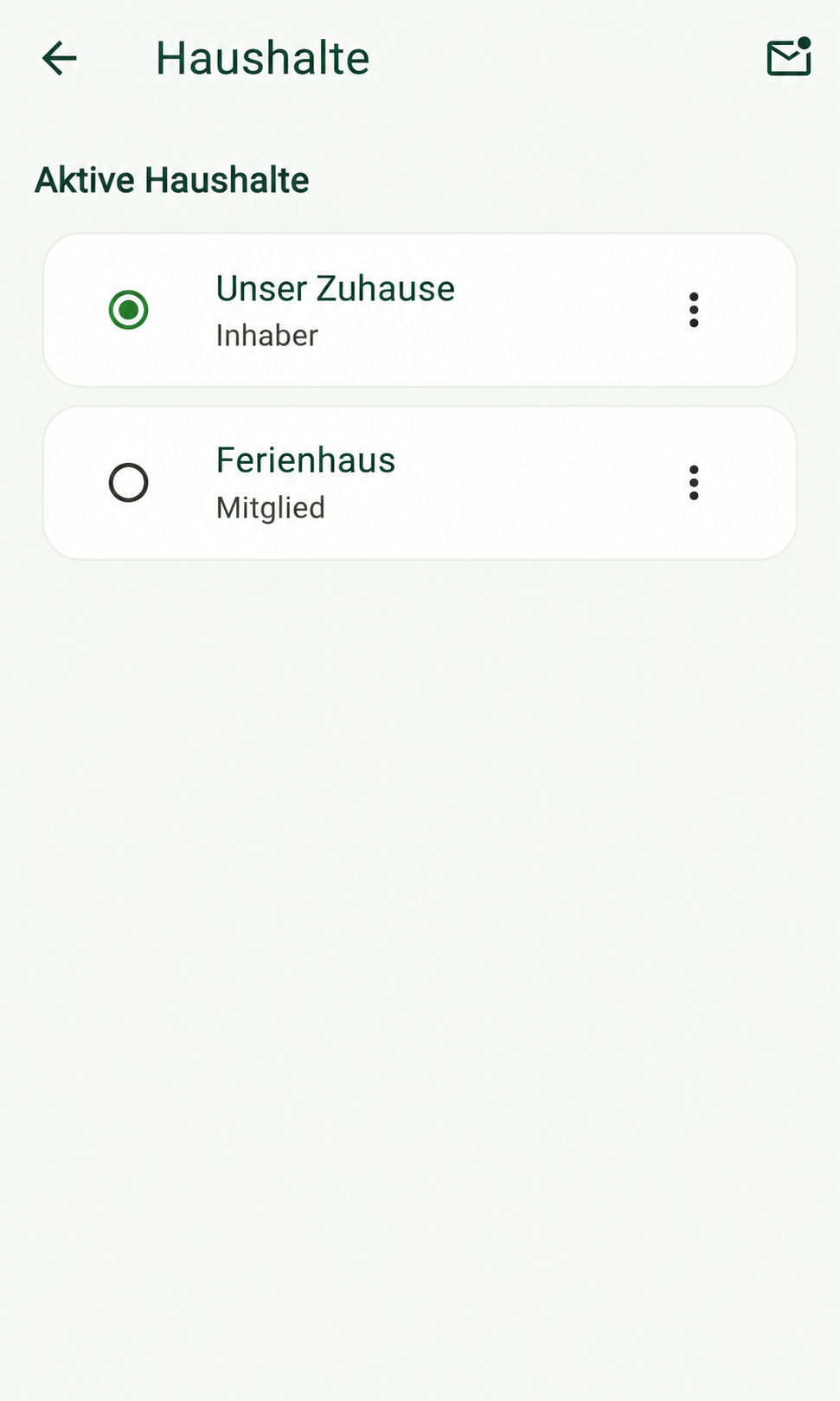
Haushalt auswählen und verwalten
Wähle einen aktiven Haushalt. In dessen Menü kann der Eigentümer Mitglieder verwalten sowie den Haushalt umbenennen oder archivieren.
Deutschsprachige Abbildung · BeispieldatenAnsicht vergrößern ↗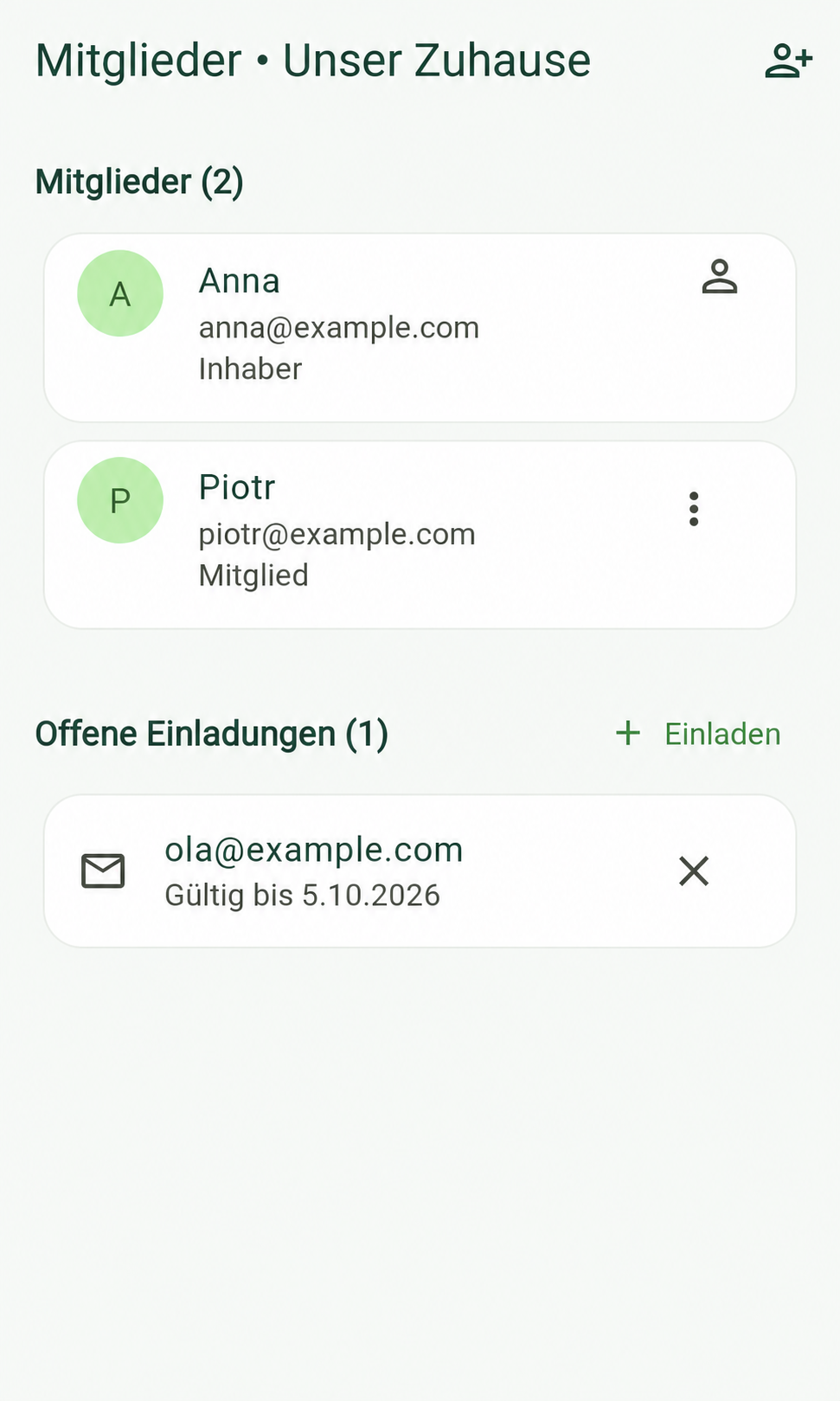
Haushaltsmitglieder und Einladungen
Prüfe Rollen und ausstehende Einladungen. Der Eigentümer kann weitere Personen einladen und den Zugriff auf den Haushalt verwalten.
Deutschsprachige Abbildung · BeispieldatenAnsicht vergrößern ↗Verbindung und Konfliktlösung
- Zum Anmelden und Laden von Daten benötigt das Portal eine Verbindung. Fällt sie während einer Sitzung aus, bleiben die zuletzt geladenen Daten sichtbar.
- Ausgewählte Vorratsänderungen mit Versionsprüfung können auf diesem Gerät vorgemerkt werden. Sie werden erst auf dem Server wirksam, wenn du sie nach Wiederherstellung der Verbindung sendest.
- Wenn ein anderes Haushaltsmitglied denselben Eintrag ändert, wird ein Konflikt angezeigt. Aktualisiere die Daten und prüfe deine Änderung, statt die andere zu überschreiben.
- Wiederhole eine Aktion bei unklarem Verbindungsergebnis nicht sofort. Prüfe zuerst den aktuellen Stand.
Kamera, OCR und Fehlermeldungen
- Erlaube den Kamerazugriff nur, wenn du scannen möchtest. Du kannst auch ein Etikettenfoto von deinem Gerät auswählen.
- Die Texterkennung läuft nach dem Laden des OCR-Moduls im Browser. Das Bild wird nicht an die Fridsee-API gesendet.
- Wenn Kamera oder Erkennung nicht verfügbar sind, gib Code und Datum manuell ein.
- Melde Erkennungsfehler unter „Scannen“ und gib den erwarteten Wert an. Meldungen ändern den Produktkatalog nicht automatisch.