
FRIDSEE FÜR UNTERNEHMEN

Fridsee für Hersteller und Händler

Verbinde Lebensmittelinformationen mit dem täglichen Einkauf. Verwalte deinen Markenkatalog und hilf Kunden, ihre Vorräte leichter zu ergänzen.

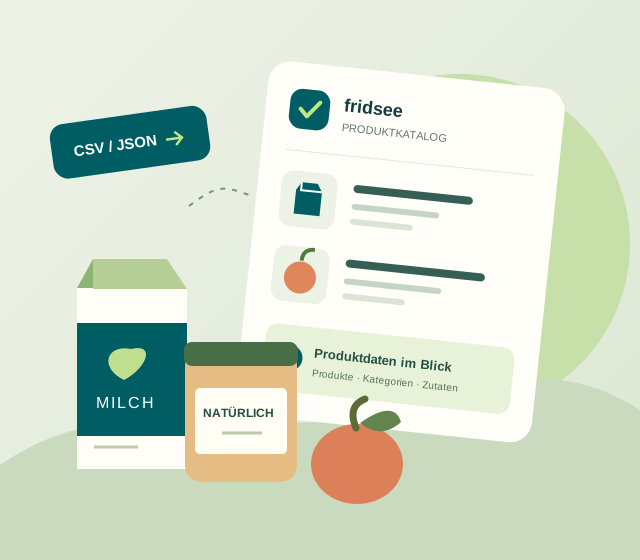
Illustration von Lebensmitteln, die mit dem digitalen Fridsee-Katalog verbunden sind
Von Produktinformationen zu Vorräten zu Hause.
ZWEI WEGE DER ZUSAMMENARBEIT

Wähle deine Rolle bei Fridsee

Stellst du Lebensmittel her oder verkaufst du sie? Jede Rolle hat eigene Werkzeuge und Abläufe.

01 / HERSTELLERVerfügbar

Dein Katalog an einem Ort.

Registriere dein Unternehmen und organisiere deine Produktinformationen. Füge Produkte einzeln hinzu oder importiere den gesamten Katalog.

  • Vollständiges Produktblatt: Zutaten, Allergene und Nährwerte
  • CSV-/JSON-Import mit Feldzuordnung und Fehlerprüfung
  • Kategorien und Unterkategorien aus dem Fridsee-Verzeichnis
  • API zur automatischen Aktualisierung des JSON-Katalogs
  • Produkte ansehen, bearbeiten und löschen
Herstellerportal öffnen

Der Firmenkatalog wird nicht automatisch im Verbraucherkatalog veröffentlicht.

02 / HÄNDLERVerfügbar

Einkäufe leichter hinzufügen.

Im Portal für Geschäfte und Handelsketten kannst du Kassenbons deines Unternehmens an Fridsee übermitteln und organisieren.

  • API-Zugang und Verwaltung der Integrationsschlüssel
  • Kassenbons manuell als JSON hochladen
  • Feldzuordnung, Positionsvorschau und Fehlerbericht
  • Übermittlungsverlauf und Duplikatprüfung
Händlerportal öffnen

Unser Kooperationsangebot für Handelsketten entdecken →

Der Kunde empfängt den Kassenbon mit seiner Einwilligung und bestätigt Produkte vor dem Hinzufügen zu den Vorräten.

START FÜR HERSTELLER

Von der Registrierung zum fertigen Katalog

  1. 01

    Unternehmen registrieren

    Gib die Firmendaten an, erstelle ein Konto und bestätige die E-Mail-Adresse.

  2. 02

    Produkte hinzufügen

    Fülle das Produktblatt aus oder lade eine CSV- oder JSON-Datei hoch und ordne die Felder zu.

  3. 03

    Prüfen und speichern

    Ordne Kategorien zu, korrigiere angezeigte Fehler und bestätige den Katalog. Später kannst du ihn aktualisieren.

HÄNDLERPORTAL

Zwei Kanäle. Ein klarer Ablauf.

Übermittle Daten aus deinem System oder lade eine Datei hoch. Beide Wege prüfen Daten und erkennen Duplikate vor dem Speichern.

Integration per API

Dokumentation, widerrufbare Zugriffsschlüssel und ein eindeutiges Ergebnis der Belegübermittlung. Verbinde dein Verkaufssystem mit dem Kassenbonkatalog deines Unternehmens.

JSON-Datei importieren

Wähle eine Datei, ordne Felder zu, korrigiere Daten und prüfe Duplikate. Sieh dir das Ergebnis vor der Bestätigung an und lade einen Fehlerbericht herunter.

ÜbermittlungPrüfungDuplikatprüfungSpeichern im Firmenportal

Gib dem Kunden nach der Übermittlung des Kassenbons einen einmaligen Abhollink. Der Kunde willigt ein, prüft die Vorschau und bestätigt selbst das Hinzufügen der Produkte zu seinen Vorräten.

DATEN AUCH AUF DER VERPACKUNG

Kleiner Code. Nützliche Informationen.

Ein Fridsee-QR-Etikett kann Name, Menge, Haltbarkeitsdatum und empfohlenen Verbrauchszeitraum nach dem Öffnen übermitteln. Die grundlegende Erstellung und das Scannen von Codes bleiben kostenlos.

So erstellst du das Etikett

Von der Verpackung zu Fridsee

Eigenes Fridsee-Format • auch offline lesbar
VON DEN DATEN ZUM ETIKETT

Vier Schritte zum ersten Scan

  1. Produktdaten vorbereiten

    Gib Name, Menge, Einheit, Datum und Datumsart ein. Ergänze optional Charge, GTIN, Kategorie und Tage nach dem Öffnen.

  2. JSON-Text kodieren

    Verwende einen QR-Generator mit UTF-8-Unterstützung. Füge den vollständigen JSON-Inhalt ein, keine Website-Adresse und keinen Dateilink.

  3. Etikett an die Charge anpassen

    Datum und Chargennummer müssen zum konkreten Produkt passen. Ändere den QR-Inhalt, wenn sich diese Daten ändern. Achte auf Kontrast und einen freien Rand um den Code.

  4. Ausdruck mit Fridsee prüfen

    Scanne den fertigen Ausdruck und vergleiche die gelesenen Daten mit dem Etikett. Der Nutzer prüft die Daten, wählt einen Lagerort und bestätigt das Hinzufügen.

NACH DEM ÖFFNEN

Drei Tage? Hinterlege es im Code.

Das Feld afterOpeningDays gibt den empfohlenen Verbrauchszeitraum nach dem Öffnen an. Das Scannen startet noch keinen Countdown. Fridsee berücksichtigt das frühere von zwei Daten: das Etikettendatum oder das Öffnungsdatum zuzüglich der angegebenen Tage.

Angaben entsprechend der Verpackung

Der Hersteller ist für die Richtigkeit der übermittelten Daten verantwortlich. Der Code ergänzt das lesbare Produktetikett; er ersetzt weder Verpackungsinformationen noch den bestehenden EAN-Code.

Dies ist ein eigenes Fridsee-Format, kein GS1 Digital Link. Die App liest die Daten, bestätigt jedoch nicht die Identität des Code-Ausstellers.

Materialien zur QR-Erstellung

Lade das Beispiel herunter und ersetze die Daten durch eigene, insbesondere Datum und Charge. Die Beispieldatei dient ausschließlich Tests.

Technische Spezifikation und Beispiel

Kodiere JSON direkt in UTF-8 mit maximal 2048 Bytes. Groß- und Kleinschreibung bei Feldnamen und Werten ist relevant. Füge keine unbekannten Felder hinzu. Eine unbekannte Version oder ein fehlerhaftes Feld führt zur Ablehnung des gesamten Etiketts.

Felder ohne den Zusatz „optional“ sind erforderlich. Lasse unbekannte optionale Daten weg. Name und Charge dürfen keine Steuerzeichen enthalten.

FeldRegel
format / versionFeste Werte: "fridsee" und 2. Die ältere Version 1 unterstützt afterOpeningDays nicht.
nameName: nicht leerer Text, maximal 250 Zeichen.
quantity / unitMenge: Zahl größer als 0, maximal 1 000 000, bis zu 3 Nachkommastellen. Einheit: g, kg, ml, l oder pcs (Stück). Im JSON ist der Dezimaltrenner ein Punkt.
date / dateTypeGültiges Datum YYYY-MM-DD, Jahr 2000–2100. UseBy = „zu verbrauchen bis“; BestBefore = „mindestens haltbar bis“.
batch · optionalChargennummer: nicht leerer Text, maximal 100 Zeichen.
gtin · optionalText mit 8, 12, 13 oder 14 Ziffern. Behalte führende Nullen bei und verwende die dem Produkt zugewiesene GTIN.
categoryId / categoryVersion · optionalGemeinsam angeben: Kennung aus dem Verzeichnis und Version "1.0.0". Wähle nur Einträge mit selectable: true.
afterOpeningDays · optionalGanzzahl von 1 bis 365, nur in Version 2. Gibt es keine Empfehlung, lasse das Feld weg. Verwende weder 0 noch null noch eine Zahl in Anführungszeichen.
{
  "format": "fridsee",
  "version": 2,
  "name": "Jogurt śliwkowy",
  "quantity": 150,
  "unit": "g",
  "date": "2026-10-15",
  "dateType": "UseBy",
  "batch": "PL-Ż-001",
  "categoryId": "dairy.yogurt",
  "categoryVersion": "1.0.0",
  "afterOpeningDays": 3
}

Das Limit wird in UTF-8-Bytes berechnet; Sonderzeichen können mehr als ein Byte belegen. Entferne unnötige Leerzeichen, wenn der Inhalt zu lang ist. Kürze keine Pflichtdaten und ersetze den Inhalt nicht durch einen Link.

Beginne mit deinem Katalog.

Füge die ersten Produkte hinzu und bereite deine Markendaten in Fridsee vor.

Zum Herstellerportal